> ## Documentation Index
> Fetch the complete documentation index at: https://docs.upwell.com/llms.txt
> Use this file to discover all available pages before exploring further.
# Dashboard Overview
> Understand the Upwell dashboard interface and its key components
## Dashboard Introduction
The Upwell dashboard serves as the central command center for your logistics finance
operations. It provides real-time insights, key metrics, and quick access to essential
platform functions.
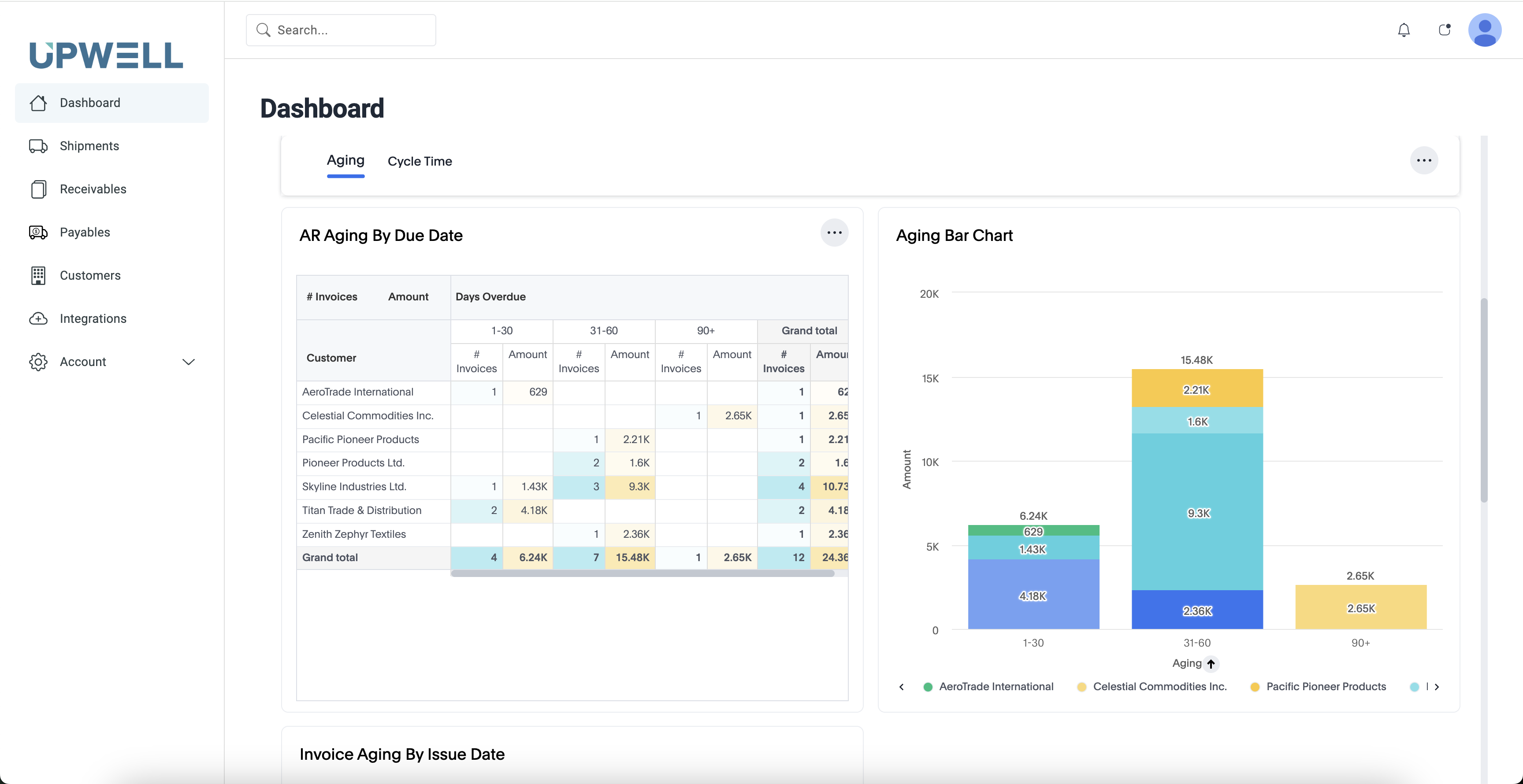 ## Dashboards
Upwell provides a built-in operational dashboard, with an optional embedded analytics dashboard powered by Trevor. Availability of the embedded analytics view is controlled by a feature flag.
### Operational dashboard
**Purpose**: Day-to-day AP/AR operations and at-a-glance status
**Key features**:
* Customizable widget views (Actions, Analytics, Variance, and Collections)
* Key performance indicators and operational metrics
* Quick access to recent activity and items needing attention
* Fast, responsive interface
**Best for**: Everyday operational use by your AP/AR team
### Trevor analytics dashboard
**Purpose**: Deeper, embedded business intelligence and reporting
**Key features**:
* Interactive data visualizations and reporting
* Broader analytics across your Upwell data
* Embedded directly in the app — no separate login
**Best for**: Organizations that want richer analytics alongside the operational dashboard
## Dashboard Layout Structure
### Header Navigation
The top header provides consistent navigation across the platform:
* **Logo/Home**: Return to dashboard
* **User Menu**: Account settings and logout
* **Notifications**: System alerts and updates
* **Search**: Global search functionality
* Current user name and role
* Organization context
* Quick access to user settings
* Session management
### Sidebar Navigation
Collapsible sidebar providing access to all platform sections:
* **Responsive Design**: Automatically adapts to screen size
* **Collapse/Expand**: Toggle for more workspace
* **Role-Based**: Menu items based on user permissions
* **Feature Flags**: Sections controlled by organizational settings
### Main Content Area
Central dashboard space displaying:
* **Key Metrics**: Important business indicators
* **Recent Activity**: Latest transactions and updates
* **Quick Actions**: Common tasks and workflows
* **System Status**: Platform health and notifications
## Dashboard Features
### Real-Time Updates
**Automatic Refresh**: Dashboard data updates automatically
**Real-Time Metrics**:
```text theme={null}
- Transaction processing status
- System health indicators
- Recent activity feeds
- Alert notifications
```
**Manual Refresh**: Force refresh option for immediate updates
**System Alerts**: Important system messages and updates
**Process Notifications**:
```text theme={null}
- Invoice processing completion
- Payment status updates
- Error notifications
- Integration status changes
```
**User Actions**: Notifications requiring user attention
### Responsive Design
**Responsive Layout**: Adapts to all screen sizes
**Mobile Features**:
```text theme={null}
- Touch-friendly navigation
- Optimized data display
- Simplified interactions
- Fast loading performance
```
**Tablet Support**: Enhanced tablet experience with larger touch targets
**Full Feature Access**: Complete platform functionality
**Desktop Optimizations**:
```text theme={null}
- Multi-column layouts
- Advanced data visualization
- Keyboard shortcuts
- Extended workspace
```
## System Administration Features
### SYSADMIN Bar
For users with SYSADMIN role, an additional administration bar provides:
* **System Monitoring**: Platform-wide health indicators
* **Administrative Tools**: Cross-tenant management capabilities
* **AI System Management**: Processing and AI oversight
* **Diagnostic Access**: System evaluation and monitoring tools
### Feature Flag Management
Dashboard behavior is controlled through feature flags:
* **Embedded Analytics**: Enable or disable the embedded Trevor analytics dashboard
* **Navigation Sections**: Control sidebar menu visibility
* **Feature Access**: Enable/disable specific functionality
* **Role Integration**: Combine with user roles for precise access control
## Getting Started
### First-Time Users
Use credentials provided by your administrator
Familiarize yourself with the main dashboard layout
Explore sidebar menu options based on your role
Identify frequently used features for your workflow
### Customization Options
**Available Settings**:
```text theme={null}
- Dashboard refresh intervals
- Notification preferences
- Display options
- Language and locale settings
```
**Access**: User menu → Settings
**Sidebar Control**: Collapse/expand for more workspace
**Navigation**: Customize frequently accessed sections
**Mobile**: Optimized layouts for mobile devices
## Performance and Reliability
### Loading Performance
* **Fast Initial Load**: Optimized dashboard startup
* **Progressive Loading**: Content loads as needed
* **Caching**: Intelligent data caching for performance
* **Background Updates**: Non-blocking data refresh
### System Reliability
* **High Availability**: Designed for 24/7 operation
* **Error Handling**: Graceful error management
* **Offline Support**: Limited offline capabilities
* **Recovery**: Automatic session recovery
## Support and Help
### Dashboard Support
* **User Guides**: Built-in help and documentation
* **Tooltips**: Contextual help throughout interface
* **Training Resources**: Video tutorials and guides
* **Technical Support**: [Contact Support](mailto:support@upwell.com)
### Common Tasks
Dashboard type is controlled by your organization's feature flag settings.
Contact your administrator if you need access to a different dashboard variant.
Menu visibility is controlled by your user role and organizational feature flags.
Contact your administrator if you believe you should have access to specific features.
Use the user menu to access settings and preferences.
Some customizations may require administrator permissions.
## Dashboards
Upwell provides a built-in operational dashboard, with an optional embedded analytics dashboard powered by Trevor. Availability of the embedded analytics view is controlled by a feature flag.
### Operational dashboard
**Purpose**: Day-to-day AP/AR operations and at-a-glance status
**Key features**:
* Customizable widget views (Actions, Analytics, Variance, and Collections)
* Key performance indicators and operational metrics
* Quick access to recent activity and items needing attention
* Fast, responsive interface
**Best for**: Everyday operational use by your AP/AR team
### Trevor analytics dashboard
**Purpose**: Deeper, embedded business intelligence and reporting
**Key features**:
* Interactive data visualizations and reporting
* Broader analytics across your Upwell data
* Embedded directly in the app — no separate login
**Best for**: Organizations that want richer analytics alongside the operational dashboard
## Dashboard Layout Structure
### Header Navigation
The top header provides consistent navigation across the platform:
* **Logo/Home**: Return to dashboard
* **User Menu**: Account settings and logout
* **Notifications**: System alerts and updates
* **Search**: Global search functionality
* Current user name and role
* Organization context
* Quick access to user settings
* Session management
### Sidebar Navigation
Collapsible sidebar providing access to all platform sections:
* **Responsive Design**: Automatically adapts to screen size
* **Collapse/Expand**: Toggle for more workspace
* **Role-Based**: Menu items based on user permissions
* **Feature Flags**: Sections controlled by organizational settings
### Main Content Area
Central dashboard space displaying:
* **Key Metrics**: Important business indicators
* **Recent Activity**: Latest transactions and updates
* **Quick Actions**: Common tasks and workflows
* **System Status**: Platform health and notifications
## Dashboard Features
### Real-Time Updates
**Automatic Refresh**: Dashboard data updates automatically
**Real-Time Metrics**:
```text theme={null}
- Transaction processing status
- System health indicators
- Recent activity feeds
- Alert notifications
```
**Manual Refresh**: Force refresh option for immediate updates
**System Alerts**: Important system messages and updates
**Process Notifications**:
```text theme={null}
- Invoice processing completion
- Payment status updates
- Error notifications
- Integration status changes
```
**User Actions**: Notifications requiring user attention
### Responsive Design
**Responsive Layout**: Adapts to all screen sizes
**Mobile Features**:
```text theme={null}
- Touch-friendly navigation
- Optimized data display
- Simplified interactions
- Fast loading performance
```
**Tablet Support**: Enhanced tablet experience with larger touch targets
**Full Feature Access**: Complete platform functionality
**Desktop Optimizations**:
```text theme={null}
- Multi-column layouts
- Advanced data visualization
- Keyboard shortcuts
- Extended workspace
```
## System Administration Features
### SYSADMIN Bar
For users with SYSADMIN role, an additional administration bar provides:
* **System Monitoring**: Platform-wide health indicators
* **Administrative Tools**: Cross-tenant management capabilities
* **AI System Management**: Processing and AI oversight
* **Diagnostic Access**: System evaluation and monitoring tools
### Feature Flag Management
Dashboard behavior is controlled through feature flags:
* **Embedded Analytics**: Enable or disable the embedded Trevor analytics dashboard
* **Navigation Sections**: Control sidebar menu visibility
* **Feature Access**: Enable/disable specific functionality
* **Role Integration**: Combine with user roles for precise access control
## Getting Started
### First-Time Users
Use credentials provided by your administrator
Familiarize yourself with the main dashboard layout
Explore sidebar menu options based on your role
Identify frequently used features for your workflow
### Customization Options
**Available Settings**:
```text theme={null}
- Dashboard refresh intervals
- Notification preferences
- Display options
- Language and locale settings
```
**Access**: User menu → Settings
**Sidebar Control**: Collapse/expand for more workspace
**Navigation**: Customize frequently accessed sections
**Mobile**: Optimized layouts for mobile devices
## Performance and Reliability
### Loading Performance
* **Fast Initial Load**: Optimized dashboard startup
* **Progressive Loading**: Content loads as needed
* **Caching**: Intelligent data caching for performance
* **Background Updates**: Non-blocking data refresh
### System Reliability
* **High Availability**: Designed for 24/7 operation
* **Error Handling**: Graceful error management
* **Offline Support**: Limited offline capabilities
* **Recovery**: Automatic session recovery
## Support and Help
### Dashboard Support
* **User Guides**: Built-in help and documentation
* **Tooltips**: Contextual help throughout interface
* **Training Resources**: Video tutorials and guides
* **Technical Support**: [Contact Support](mailto:support@upwell.com)
### Common Tasks
Dashboard type is controlled by your organization's feature flag settings.
Contact your administrator if you need access to a different dashboard variant.
Menu visibility is controlled by your user role and organizational feature flags.
Contact your administrator if you believe you should have access to specific features.
Use the user menu to access settings and preferences.
Some customizations may require administrator permissions.