

User Role Overview
Upwell uses a role-based access control system with four organization roles. Each role provides different levels of access to platform features and data based on organizational responsibilities. Roles are assigned per person under Account → Users, alongside the status that decides which actions are open on that row.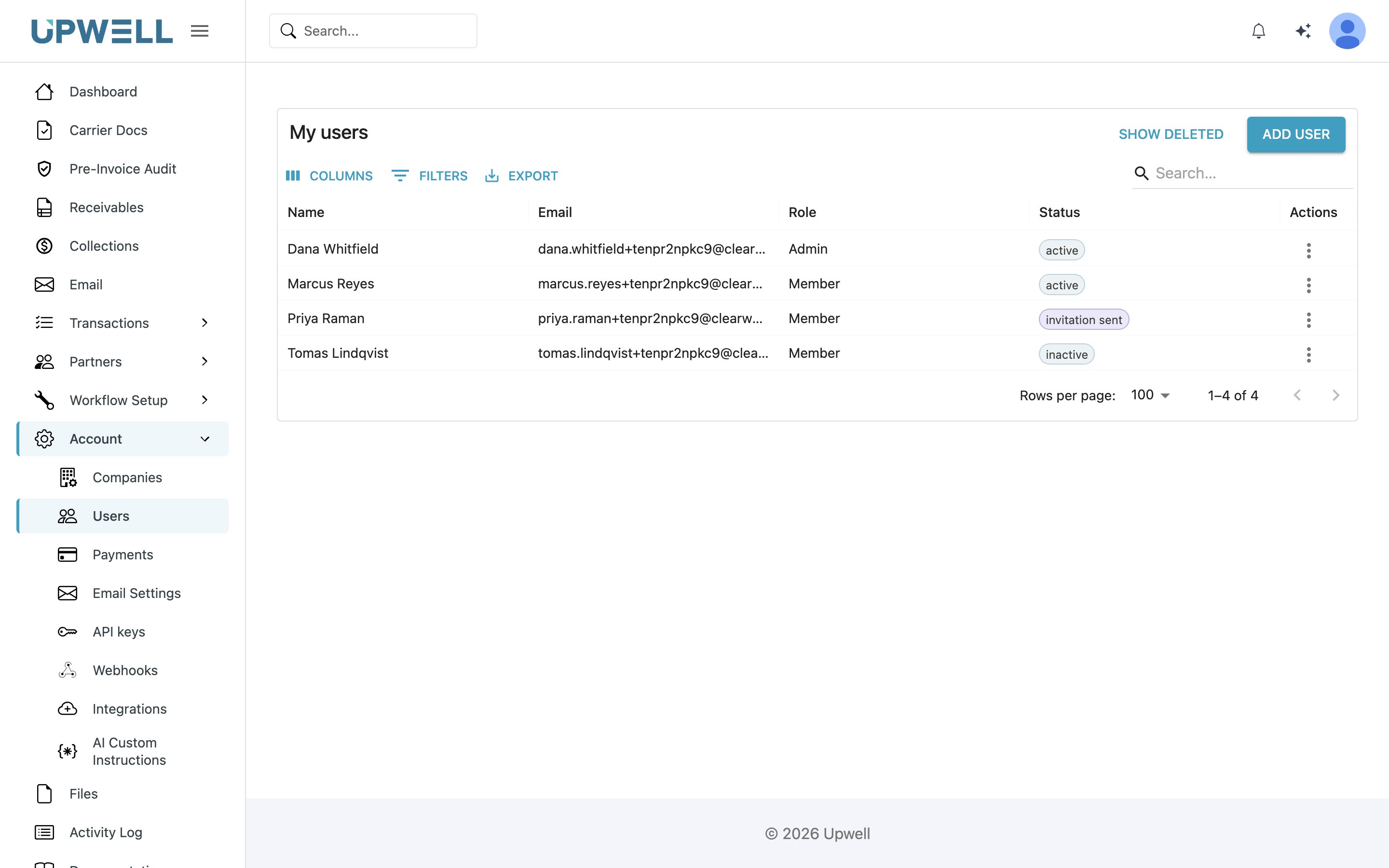
User management: each member's role, and the status that decides which actions are open on their row.
User Roles
Member
Member
Role Code:
ORGMEMBERAccess Level: Standard user accessTypical Responsibilities:- Process daily transactions
- View assigned data and reports
- Execute standard workflows
- Access core platform features Permissions:
- Read access to assigned data
- Process invoices and payments within scope
- Generate standard reports
- Use integrated tools and features Restrictions:
- Cannot modify system settings
- Limited administrative functions
- Cannot manage other users
- Cannot access sensitive configuration areas
Cash Application
Cash Application
Role Code:
ORGCASHAPPAccess Level: Focused access, limited to the Transactions areaTypical Responsibilities:- Match remittances and bank credits to open invoices
- Record and reconcile payments
- Work bank reconciliation queues Permissions:
- Full access to remittances, payments, and bank reconciliation
- Read access to shipments and invoices for matching context Restrictions:
- No receivables, collections, or invoicing workflows
- No carrier documents or payables access
- No partner (customer/carrier) management
- No organization settings or user management
- Invoices are visible only inside matching flows, not as a standalone tab
Admin
Admin
Role Code:
ORGADMINAccess Level: Administrative accessTypical Responsibilities:- Manage organization settings
- Configure workflows and rules
- Manage user accounts and permissions
- Oversee platform operations Permissions:
- Full access to organization data
- User management capabilities
- Workflow and rule configuration
- Integration setup and management
- Advanced reporting and analytics
- API key management Additional Access:
- Workflow Settings section
- Account management features
- Integration configuration
- Advanced system settings
Owner
Owner
Role Code:
ORGOWNERAccess Level: Full organizational controlTypical Responsibilities:- Ultimate authority over organization
- Billing and subscription management
- Strategic configuration decisions
- Organization-wide policy setting Permissions:
- All Admin permissions plus:
- Billing and payment management
- Organization deletion/modification
- Ultimate user management authority
- Strategic platform configuration
- Contract and subscription management Unique Capabilities:
- Transfer ownership
- Delete organization
- Manage billing settings
- Set organization-wide policies
Upwell support staff hold an internal administrative role used only for support and
platform operations. It is not assignable within your organization and will not appear
in your role picker.
Permission Inheritance
Role Hierarchy
Access Patterns
- Higher roles in the hierarchy inherit lower role permissions
- Additional permissions are added at each level
- Cash Application sits outside the hierarchy: it is a restricted, focused role limited to the Transactions area rather than a level below Member
- Restrictions are applied based on organizational boundaries
- Feature flags can modify available functionality
User Management
Adding Users
1
Access User Management
Navigate to Account → Users (Admin/Owner access required)
2
Invite New User
Click “Add User” and enter email address
3
Assign Role
Select appropriate role:
- Member (standard users)
- Cash Application (payment matching specialists)
- Admin (department managers)
- Owner (organization leaders)
4
Send Invitation
User receives email invitation to join
5
User Activation
User completes account setup process
Role Assignment Guidelines
When to Assign Member Role
When to Assign Member Role
Ideal for:
- Data entry personnel
- Customer service representatives
- Processing specialists
- Standard operational staff
- Invoice processing
- Customer inquiries
- Data entry and verification
- Standard report generation
When to Assign Cash Application Role
When to Assign Cash Application Role
Ideal for:
- Cash application specialists
- Payment processing teams
- Treasury/banking operations staff
- Remittance-to-invoice matching
- Payment recording and reconciliation
- Bank feed review and reconciliation
When to Assign Admin Role
When to Assign Admin Role
Ideal for:
- Department managers
- Operations supervisors
- IT coordinators
- Process improvement specialists
- Team management
- Workflow configuration
- Integration setup
- Advanced reporting
- User training and support
When to Assign Owner Role
When to Assign Owner Role
Ideal for:
- C-level executives
- Business owners
- Primary decision makers
- Budget controllers
- Strategic planning
- Billing management
- Organization-wide policy
- Contract negotiations
Security Features
Access Controls
- Role-based permissions ensure users only access appropriate features
- Data scope limitations restrict access to relevant information
- Feature flags control functionality availability
- Audit logging tracks all user actions
Best Practices
- Principle of Least Privilege: Assign minimum required permissions
- Regular Reviews: Periodically review user roles and access
- Proper Onboarding: Ensure new users understand their role boundaries
- Documentation: Maintain records of role assignments and changes
Feature Flag Integration
User roles work in conjunction with feature flags to control access. Each navigation section can be enabled or disabled per organization, so what you see depends on both your role and your organization’s configuration. If a section you expect is missing, contact your organization admin.Getting Help
Role-Related Support
- Access Issues: Contact your organization admin
- Permission Questions: Review this guide or contact support
- Role Changes: Request changes through your organization owner
- Technical Support: Contact Upwell Support
Common Questions
How do I request additional permissions?
How do I request additional permissions?
Contact your organization admin or owner to discuss your access needs.
They can modify your role or grant additional permissions as appropriate.
What happens if I need temporary admin access?
What happens if I need temporary admin access?
Admins can temporarily modify user roles for specific projects or tasks.
Ensure roles are reset appropriately when temporary access is no longer needed.