

Main Navigation Overview
The Upwell application features a collapsible sidebar navigation that provides access to all platform sections. The navigation is organized into logical groups based on functionality.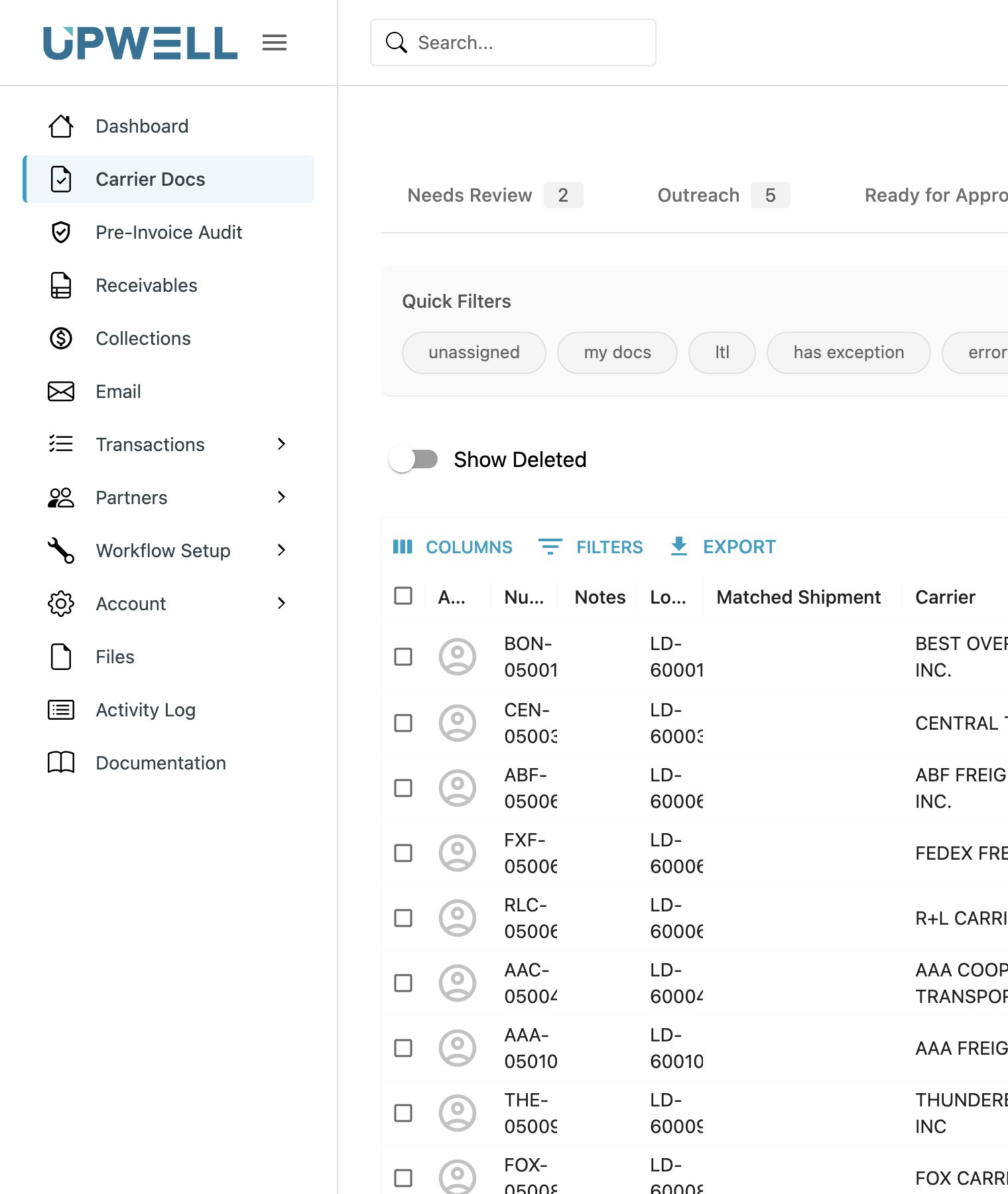
The expanded sidebar: the main destinations, with Transactions, Partners, Workflow Setup, and Account expanding into their own sub-sections.
Core Navigation Sections
Main Operations
Dashboard
Dashboard
Location:
/Purpose: Central hub showing key metrics and system overviewFeatures:- Configurable dashboard views (operational dashboard and embedded Trevor analytics)
- Key performance indicators
- Quick access to recent activities
- System health monitoring
Shipments
Shipments
Location:
/shipmentsPurpose: Transportation and logistics trackingFeatures:- Shipment status tracking
- Document management
- TMS integration data
- Logistics coordination
Receivables
Receivables
Location:
/invoicesPurpose: Customer billing and accounts receivable managementFeatures:- Customer invoice processing
- Payment tracking
- Collections management
- Billing workflows
Carrier Docs
Carrier Docs
Location:
/carrier-invoicesPurpose: Carrier invoice and payables processingFeatures:- Carrier invoice automation
- Document processing
- Approval workflows
- Payment processing
Data Management
Carriers
Carriers
Location:
/carriersPurpose: Carrier relationship and data managementFeatures:- Carrier profiles
- Contract management
- Performance tracking
- Payment terms
Customers
Customers
Location:
/customersPurpose: Customer profile and relationship managementFeatures:- Customer profiles
- Credit management
- Payment history
- Billing preferences
Email
Location:
/emailPurpose: Email processing and communication managementFeatures:- Inbound email processing
- Document extraction
- Communication history
- Email workflows
Transactions
Transactions
Location:
/transactionsPurpose: Financial transaction tracking and managementFeatures:- Transaction history
- Payment tracking
- Financial reconciliation
- Audit trails
Workflow Settings
Workflow Settings
Workflow Settings
Purpose: System configuration and workflow managementSub-sections:
- Templates (
/workflow-settings/templates) — Document and email templates - Reminders (
/workflow-settings/reminder-schedule) — Automated reminder scheduling - Documents (
/workflow-settings/documents) — Document processing rules - Rules (
/workflow-settings/rules) — Business logic and automation rules - Delivery (
/workflow-settings/delivery) — Document delivery preferences - Payables (
/workflow-settings/payables) — Payables workflow configuration
Integrations
Integrations
Location:
/integrationsPurpose: Third-party system integrationsFeatures:- TMS connections
- API integrations
- Data synchronization
- Integration monitoring
Account Management
Account Settings
Account Settings
Purpose: Organization and user account managementSub-sections:
- Company Profile — Organization details and settings
- Payments — Payment method and billing configuration
- Email Settings — Email processing and delivery configuration
- API Keys — API access management
- Users — User management and permissions
- AI Custom Instructions — Custom AI processing instructions
Navigation Features
Sidebar Behavior
- Collapsible Design: Click the menu icon to collapse/expand the sidebar
- Mobile Responsive: Automatically adapts to mobile devices
- Visual Indicators: Active page highlighting and clear navigation state
- Tooltips: Helpful tooltips when sidebar is collapsed
Feature Flags
The navigation system uses feature flags to control which sections are visible to users:- Different features can be enabled/disabled per organization
- Gradual rollout of new functionality
- Role-based feature access control
Keyboard Navigation
- Tab Navigation: Navigation elements are reachable and operable with the Tab key
- Shortcuts: Quick access to main sections
- Screen Reader Support: Navigation elements are labeled for screen readers
Tips for Efficient Navigation
- Use Bookmarks: Bookmark frequently accessed pages
- Keyboard Shortcuts: Learn keyboard shortcuts for faster navigation
- Collapse Sidebar: Collapse sidebar for more screen space when working with data
- Mobile Access: The interface is responsive and adapts to mobile devices; data-heavy screens are best used on desktop